3. PyCharm et Git
Git est un système qui peut sauver des heures de travail !
3.1. Créer un repository sur Github avec PyCharm
Menu “Version control” -> “Share Project On Github”
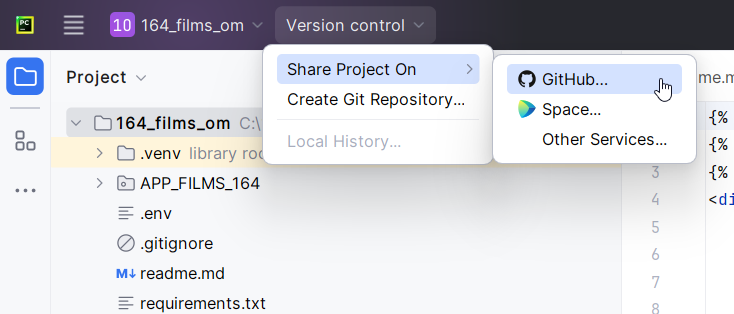
Fig. 3.1 Envoyer votre projet sur Github
La première commande est un “Commit”
Il faut sélectionner les fichiers que vous voulez placer sur Github
Si vous n’avez RIEN modifié dans vos fichiers il y a “RIEN” à envoyer
Il est nécessaire de mettre un commentaire qui décrit simplement l’état de votre projet
Cliquer le bouton “Commit” ou “Commit and Push”
Il confirme par un message le succès de cette opération
3.2. Gérer plusieurs comptes Github avec PyCharm
Dans un navigateur Internet, se loguer sur votre compte Github
Il faut être connecté sur le compte Github pour le “lier” avec PyCharm
Dans PyCharm, CTRL-ALT-S (File->Settings)
Version Control -> GitHub
Vous pouvez enlever ou ajouter un compte, il faut se déconnecter d’un compte pour passer de l’un à l’autre
Après, vous pouvez utiliser le Menu “Version control” -> “Share Project On Github” pour créer un nouveau repository sur votre compte Github
Dès que vous cliquez sur le bouton “Share”, il va faire un “push” vers votre compte Github
3.3. Problèmes avec Git et Pycharm
Git est vraiment puissant. Pour ce module, on l’utilise au minimum de ses possibilités.
Attention
En cas d’erreur avec « git », voici la solution radicale.
- Dans PyCharm, clic droit de la souris sur le répertoire racine et « ouvrir dans l’explorateur »
Quitter PyCharm
- Dans l’explorateur windows, Il faut afficher les fichiers « cachés »
Effacer le répertoire caché “.git”
Effacer le répertoire “.idea”
- Ouvrir PyCharm
Définir à nouveau tous les paramètres de Git vu avant